
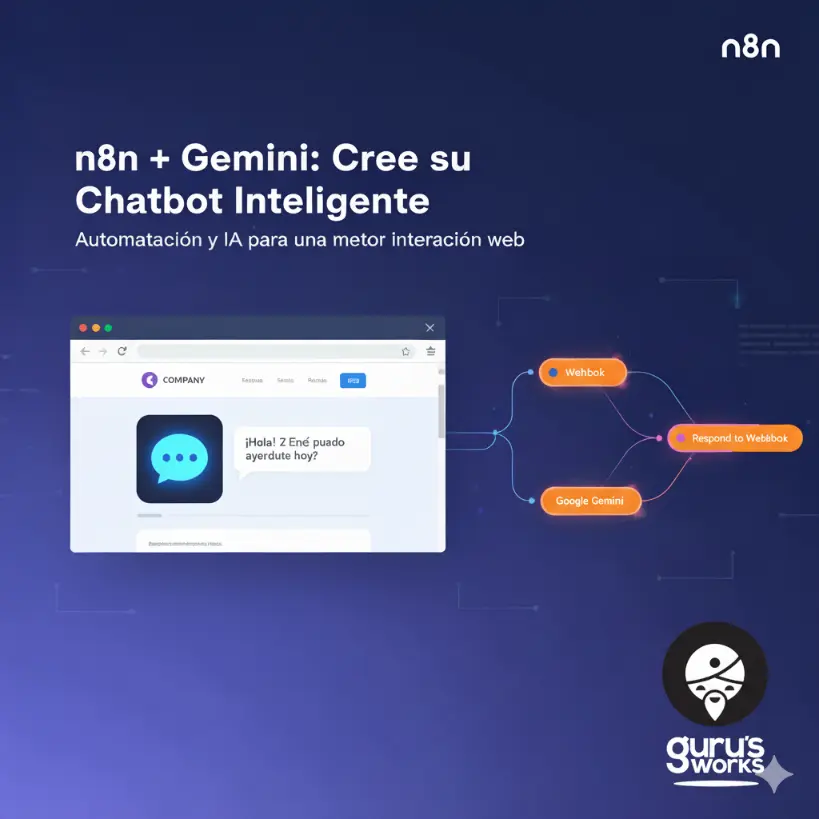
Dar vida a un asistente virtual inteligente en su sitio web es más accesible que nunca gracias a la poderosa combinación de la plataforma de automatización de flujos de trabajo n8n y el modelo de lenguaje avanzado Gemini de Google. Este caso de uso le guiará a través de un proceso sencillo para crear un chatbot de preguntas y respuestas frecuentes (FAQ), capaz de interactuar con los visitantes de su página web en tiempo real.
Este chatbot no solo mejorará la experiencia del usuario al proporcionar respuestas instantáneas, sino que también puede reducir la carga de trabajo de su equipo de soporte al automatizar la resolución de consultas comunes.
¿Qué Necesita para Empezar?

Antes de sumergirnos en los pasos, asegúrese de tener lo siguiente:
- Una cuenta de n8n: Puede utilizar n8n.cloud (la opción alojada) o auto-hospedarla. n8n ofrece un nivel gratuito que es suficiente para este proyecto.
- Credenciales de la API de Google Gemini: Deberá obtener una clave API desde Google AI Studio. Este servicio también cuenta con un nivel de uso gratuito.
- Un sitio web donde incrustar el chatbot: Necesitará acceso para editar el código HTML de su sitio web.
Paso a Paso: Creando su Chatbot Inteligente
Este proceso se divide en dos etapas principales: la construcción del flujo de trabajo en n8n y la integración del chatbot en su sitio web.
Etapa 1: Construyendo el Flujo de Trabajo en n8n
- Inicio con un “Webhook”: En su lienzo de n8n, el primer nodo que agregará es el nodo “Webhook”. Este nodo genera una URL única que actuará como el punto de entrada para los mensajes de su chatbot. Al configurarlo, asegúrese de que el método HTTP sea “POST” y el “Response Mode” esté en “On Receive”.
- Configurando el Nodo de Gemini: A continuación, añada el nodo “Google Gemini”. Aquí es donde ocurre la magia.
- Conecte sus credenciales: La primera vez que use este nodo, deberá conectar su clave de API de Gemini.
- Defina el “Prompt”: En el campo “Prompt”, usted le dará las instrucciones a Gemini.
- Entrada Dinámica: La parte
{{$json.message}}toma dinámicamente el mensaje enviado por el usuario desde el nodo “Webhook” y lo inserta en el prompt de Gemini.
- Enviando la Respuesta: El último paso en n8n es devolver la respuesta de Gemini al usuario. Para ello, conecte un nodo “Respond to Webhook” al nodo de Gemini.
Una vez que estos tres nodos estén conectados y configurados, ¡su flujo de trabajo de n8n está listo! No olvide guardarlo y activarlo.
Etapa 2: Incrustando el Chatbot en su Sitio Web
- Obtenga el Código de Inserción: La forma más sencilla de obtener una interfaz de chat lista para usar es a través de las plantillas de n8n o utilizando la función “AI Chat” si está disponible en su versión.
- Pegue el Código en su HTML: Copie el código de inserción proporcionado y péguelo en el HTML de su sitio web, justo antes de la etiqueta de cierre
</body>. - ¡Pruebe su Chatbot!: Guarde los cambios en su archivo HTML y vuelva a cargar su sitio web. Debería ver aparecer un ícono de chat. Haga clic en él y comience a hacer preguntas.
Este sencillo caso de uso es solo el punto de partida. Puede expandir las capacidades de su chatbot integrando más información en el prompt. Puede realizar pruebas de interacción en nuestro chatbot dentro de la página Gurus.works.
Antes de construir un chatbot, es fundamental que tus procesos estén bien documentados. Si aún no lo has hecho, te recomendamos leer primero: Antes de implementar IA en tu empresa, revisa tus procesos internos. Y si quieres entender el panorama estratégico completo de la automatización con IA, no te pierdas: Automatización de procesos con IA en Guatemala: cómo implementarla sin arruinar tu operación.